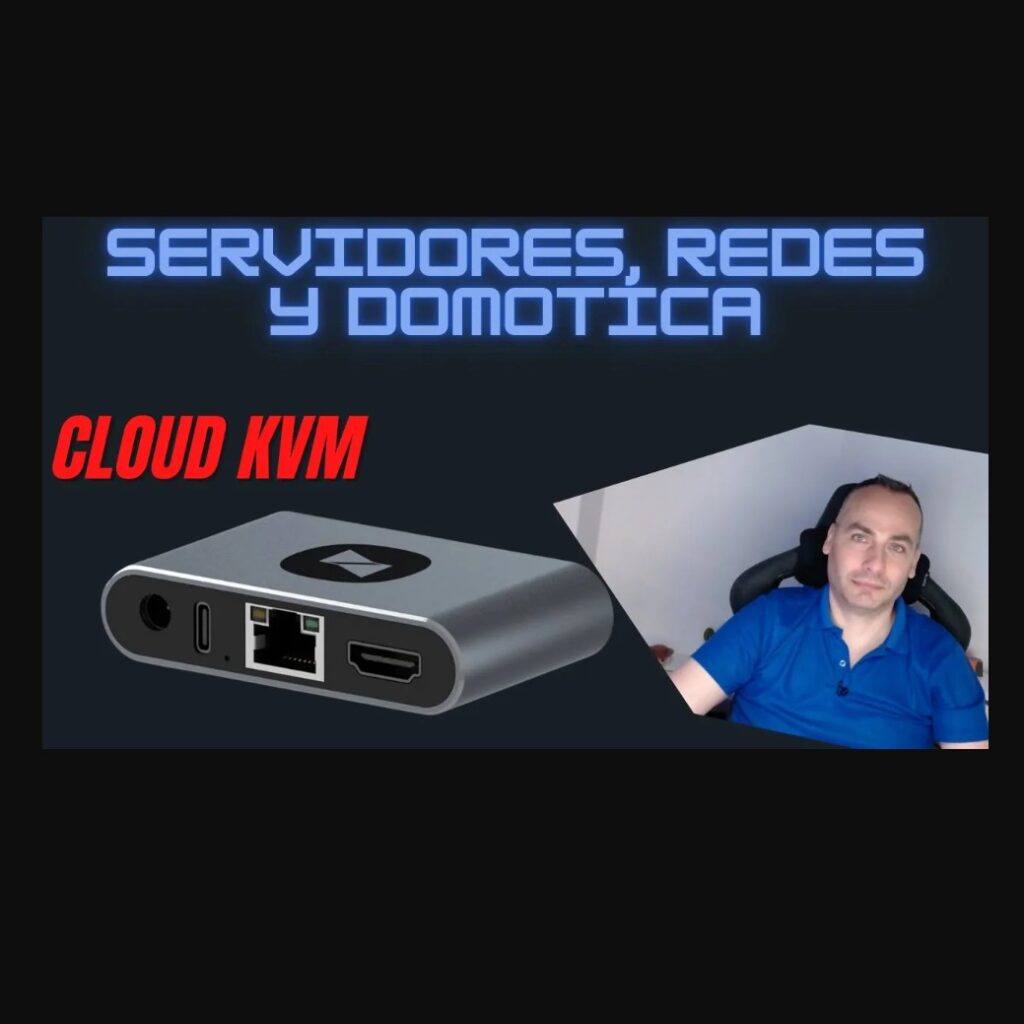
Tener un mini PC haciendo de servidor en casa suena genial hasta que toca administrarlo: teclado por aquí, ratón por allá, una pantalla que solo usas “un momento” y que acaba ocupando sitio siempre. Un kvm resuelve justo ese problema, porque te permite ver la imagen del equipo y controlarlo como si tuvieras conectados teclado, ratón y pantalla.
En esta prueba se analiza el AWESUN Cloud KVM Q1, un modelo distinto a los típicos KVM de red local: en vez de depender de tu LAN, se apoya en un servicio en la nube para que puedas entrar desde fuera sin abrir puertos y sin montar una VPN.
Qué hace un KVM y por qué este “Cloud KVM” es diferente
Un KVM (Keyboard, Video, Mouse) es, en la práctica, un “sustituto” de los periféricos físicos cuando quieres controlar un equipo a distancia. Captura la señal de vídeo (como si fuera un monitor) y, a la vez, emula entrada de teclado y ratón para que puedas manejar el sistema, incluso si no tienes acceso directo al ordenador.
Esto encaja perfecto en escenarios muy comunes:
- Un mini PC usado como servidor doméstico.
- Un homelab con equipos sin monitor.
- Un PC que solo quieres administrar de vez en cuando (BIOS, arranque, cambios puntuales).
Lo especial del AWESUN Cloud KVM Q1 es el enfoque: no está pensado solo para conectarte desde tu red local. La idea es evitar el clásico problema de “quiero entrar desde fuera” sin caer en lo peligroso.
En muchos KVM tradicionales, si intentas exponer el acceso a internet abriendo un puerto en el router, te la estás jugando. No suelen ser dispositivos pensados para estar publicados directamente. Lo habitual es usarlos en LAN y, si necesitas acceso remoto, hacerlo mediante una VPN. Pero hay casos en los que no puedes o no quieres usar VPN en esa red. Aquí es donde entra este modelo “cloud”: el KVM se conecta a un servicio externo y tú te conectas a ese servicio con la app o el programa de escritorio.
La sensación es parecida a cuando ayudas a alguien con AnyDesk o TeamViewer, solo que en vez de software instalado en el PC, estás controlando el hardware a través de un KVM físico.
Si quieres ver cómo lo presenta el fabricante y su enfoque, tienes la página del AWESUN Q1 KVM en la web del fabricante.
Dónde comprar el AWESUN Cloud KVM Q1 y qué coste tener en cuenta
Este KVM se puede comprar tanto en la web del fabricante como en AliExpress. En el vídeo se indica disponibilidad en ambas, y se facilita enlace directo para quien prefiera comprarlo en marketplace.
Aquí hay un punto clave que conviene tener presente desde el principio: este modelo no es solo “compro el hardware y listo”. Para usar la parte cloud, aparece un sistema de suscripción. En la prueba se muestra una opción anual de 179 € al año, que viene a ser unos 16 € al mes aproximadamente.
Ese coste puede parecer alto si lo comparas con un KVM típico de red local. A cambio, la propuesta es clara: acceso remoto desde fuera sin abrir puertos y sin depender de montar una VPN.
También hay un detalle práctico que se ve en el unboxing: el alimentador incluido es de conector estadounidense. Se soluciona con un adaptador, y se recomienda uno que encaja bien en regletas y no estorba, algo que se agradece cuando tienes varios enchufes ocupados.
Lo que promete el fabricante: tamaño, 4K y opciones de vídeo
En la propia información del fabricante se destaca que es un dispositivo muy pequeño y fácil de instalar. En mano, llama la atención por tamaño, ya que cabe en la palma y es incluso más pequeño que medio móvil. No es el típico “cacharro” grande que da pereza recolocar.
A nivel de especificaciones, se menciona:
- Resolución 4K.
- Opciones de codificación de vídeo, incluyendo H.264 y H.265 (ajustables desde su interfaz).
- Enfoque de control remoto a través de nube (Cloud KVM).
No se profundiza en cifras de rendimiento, pero sí en el uso real: que sea sencillo, que conecte rápido y que el control sea posible desde móvil y desde Windows.
Unboxing: qué trae la caja y primeras sensaciones
El paquete incluye lo necesario para empezar sin complicarse. Los cables no son propietarios ni raros, que es justo lo que apetece cuando estás montando algo para un servidor en casa.
| Elemento | Qué es |
|---|---|
| Cable de red | Ethernet estándar |
| Cable HDMI | HDMI normal (sin mini HDMI) |
| Cable USB | USB-A a USB-C (para emular teclado y ratón) |
| KVM | Unidad compacta, carcasa metálica |
| Alimentador | Conector tipo USA (requiere adaptador en Europa) |
En cuanto al KVM en sí, la impresión es buena: construcción metálica, sensación robusta y conectores en la parte trasera. Es el tipo de dispositivo que puedes dejar fijo conectado y olvidarte, sin miedo a que un golpe tonto lo deje tocado.
La caja no trae mucho más, y eso también es parte de la gracia. Menos accesorios “de relleno” y más foco en lo esencial.
Instalación física del KVM: cuatro cables y listo
El montaje es directo. En el vídeo se recalca que se hace “en un periquete”, y es una buena forma de describirlo. No hay piezas extrañas ni configuraciones raras antes de enchufar.
Conexiones que hay que hacer
- Alimentación externa: se conecta el adaptador de corriente al KVM. Esto es importante porque, aunque el mini PC esté apagado, el KVM debe seguir encendido para estar accesible.
- Red por Ethernet: se conecta el cable de red al KVM para que tenga internet.
- USB al ordenador: el USB (USB-C en el KVM) es el que simula teclado y ratón en el equipo objetivo.
- HDMI desde el ordenador al KVM: para capturar la imagen del equipo, como si el KVM fuera un monitor.
Al encender, aparece un piloto azul que indica que está en marcha. Con eso, ya está listo para empezar la parte de configuración.
La interfaz web local (opcional)
Una vez conectado a la red, se puede entrar a una página de administración en la IP que recibe por DHCP. En esa interfaz aparecen opciones como:
- Elegir el tipo de codificación (H.264 o H.265).
- Ajustes relacionados con “líneas” y parámetros de vídeo.
- Datos de red, IP asignada, y también una sección de WiFi (según se muestra).
La prueba no se centra en tocar estos ajustes. La razón es simple: el control real, la parte que hace distinto a este KVM, no se gestiona desde aquí, sino desde la app y el servicio cloud.
Configuración con el móvil: app, registro y alta del dispositivo por Bluetooth
Para usarlo como Cloud KVM, se utiliza la app del fabricante, identificada como Aesu / AweSun Remote Control. El flujo es el típico de un sistema conectado a cuenta:
Primero, hay que crear usuario. Luego, asociar el hardware a esa cuenta.
Pasos de alta en la app
- Instalar la app y abrirla.
- Registrar una cuenta desde la opción de registro.
- Al entrar, la lista aparece vacía (sin dispositivos).
- Pulsar en la opción de añadir dispositivo. La app detecta el KVM por Bluetooth.
- Confirmar el alta; el KVM queda asociado a tu cuenta.
- La app pide comprobar que el KVM está a corriente (piloto azul) y con red.
- Asignar un nombre al dispositivo (por ejemplo, “KVM Cloud”).
- Opcionalmente, definir una contraseña propia del dispositivo, independiente.
Una vez hecho, el dispositivo aparece como online, mostrando también una IP (en el vídeo se oculta por privacidad). La app también refleja el estado de conexiones. Si desconectas HDMI o USB, te avisa de que falta algo. Si vuelves a conectar, lo marca como conectado. Es un detalle pequeño, pero útil cuando estás montando el cableado detrás de un rack o un mueble.
Control desde Windows: el software de escritorio y la lista de dispositivos
Además de móvil, también hay software para Windows. La idea es la misma: iniciar sesión con tu cuenta y ver tus dispositivos asociados.
El fabricante ofrece el acceso al software remoto aquí: software remoto de AweSun.
Dentro del programa:
- Se hace login con la cuenta creada.
- Se entra a una sección tipo “lista de dispositivos”.
- Aparece el KVM añadido (por ejemplo, “KVM Cloud”).
- El propio programa también puede mostrar el equipo local (en el vídeo aparece “sobremesa”), porque el software puede funcionar como herramienta de escritorio remoto entre PCs, aparte del KVM.
Para controlar el KVM, se selecciona el dispositivo y se entra al modo de escritorio/control remoto.
Suscripción cloud: lo bueno, lo malo y para quién tiene sentido
Cuando intentas usar el control remoto completo, aparece el punto que define este producto: la suscripción al servicio cloud.
En la prueba se muestra un plan anual de 179 €, y se comenta que la cuenta gratuita no permite realizar este tipo de control. Es decir, puedes preparar el entorno, registrar, ver el dispositivo, pero para usarlo de verdad necesitas pasar por un plan de pago.
Tiene sentido valorarlo así:
- Si lo quieres como KVM local sin complicaciones y sin cuotas, este no es el enfoque principal del producto (hay otros KVM más directos).
- Si necesitas entrar desde fuera de casa y no quieres abrir puertos, la cuota es parte del trato.
El argumento práctico es la tranquilidad: no dejas un puerto expuesto en tu router hacia un dispositivo que quizá no tiene la seguridad de un sistema pensado para estar publicado en internet. Aquí el acceso va mediante un servicio intermedio, y tú solo te autenticas en la app o el programa.
No es para todos los entornos. Encaja en situaciones concretas, de esas que normalmente acaban en mensajes tipo: “necesito acceso remoto y no puedo montar una VPN”.
Un extra curioso: también puede servir como KVM para un móvil
Entre las características que más llaman la atención está la posibilidad de usarlo también como KVM para teléfono móvil. Se menciona compatibilidad con modelos como iPhone 15 y 15 Pro, además de “un montón de Android”.
No se entra en una lista detallada de modelos, pero sí se deja claro que existe una tabla de compatibilidades y que puede ser una opción real para quien busque este tipo de uso. No es algo habitual, porque cuando alguien dice “KVM”, casi siempre piensa en servidores, workstations o mini PCs, no en móviles.
Recursos, comunidad y descuentos para compras en AliExpress
Además del análisis del dispositivo, se comparten recursos para quien compra a menudo en AliExpress. Hay un hilo con códigos actualizados y un listado de cupones por importe mínimo.
También se mencionan dos espacios donde la comunidad comenta, resuelve dudas y comparte experiencias:
En el foro, además, se destaca la sección de chollos, orientada a ahorrar en compras online con cupones que se aplican directamente en el carrito.
Conclusión: un KVM distinto, pensado para acceso remoto sin abrir puertos
El AWESUN Cloud KVM Q1 encaja si buscas un kvm para controlar un equipo desde cualquier sitio, sin liarte con VPN y sin exponer tu red abriendo puertos. La instalación es simple, el dispositivo es muy compacto y la app detecta bien el estado de HDMI y USB.
El punto decisivo es el coste de la suscripción, que obliga a hacer números según tu caso. Si tu prioridad es la comodidad y evitar riesgos por publicar accesos directos, este enfoque cloud tiene sentido. Si lo pruebas o ya usas un KVM similar, merece la pena comparar experiencias y ver qué método te encaja más en tu día a día.