Cuando se piensa en un kvm, casi siempre aparece la misma idea: un aparato conectado por red (Ethernet, IP, VPN, cloud) para entrar a un equipo desde cualquier lugar. Está bien, pero no siempre es lo que hace falta.
Si tu trabajo es más “de mesa”, de taller o de ir a reparar un ordenador in situ, lo que necesitas suele ser otra cosa: conectar tu portátil al equipo averiado, ver vídeo, tener teclado y ratón, entrar en BIOS y salir en pocos minutos. Y hacerlo sin red, sin configuraciones raras y sin cargar con periféricos extra.
Qué es KVM-GO y por qué es distinto a un KVM de red
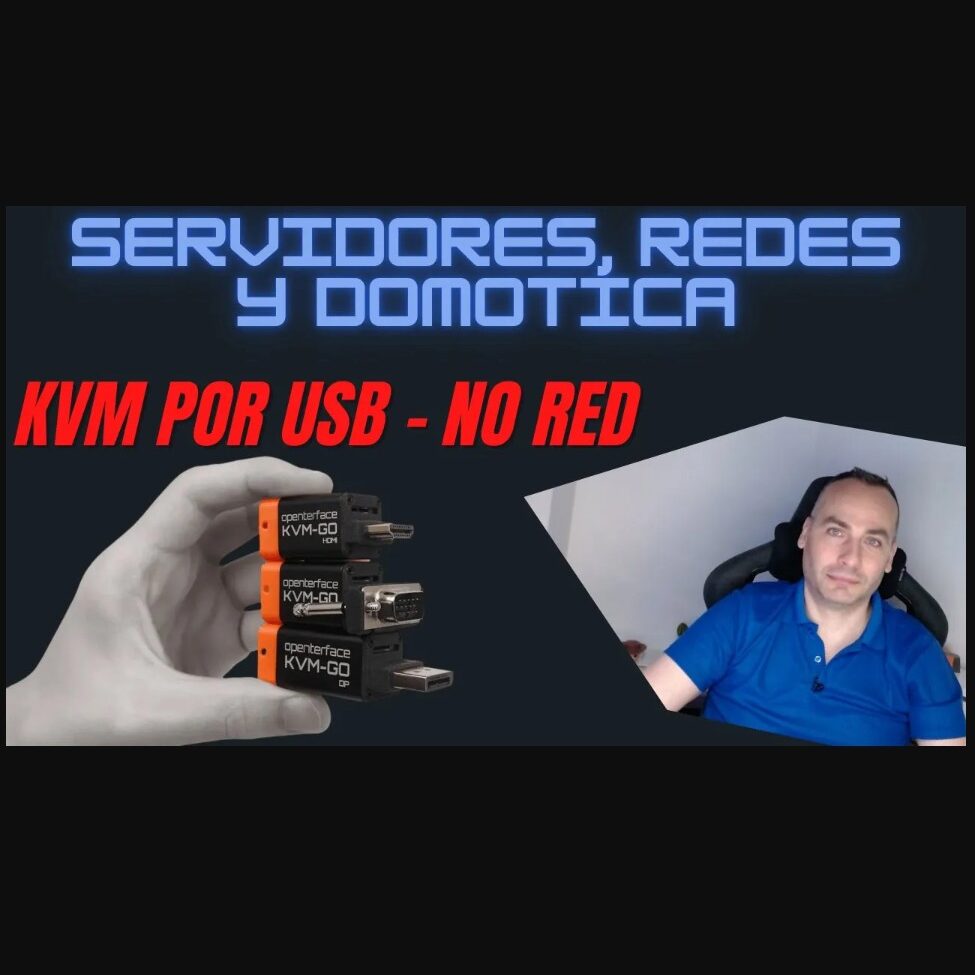
KVM-GO es un kvm muy pequeño, pensado para mantenimiento, diagnóstico y reparación de equipos. La idea es simple: conectas tu ordenador (el que controla) al dispositivo por USB, conectas el equipo a reparar (el controlado) por vídeo y USB, abres la app, y ya puedes manejar ese PC como si tuvieras monitor, teclado y ratón delante.
La diferencia clave es que no intenta sustituir a un kvm de red. No va de acceso remoto a distancia, ni de IP, ni de servicios externos. Va de control directo y local, rápido y sin depender de Internet. Por eso encaja tan bien en escenarios como:
- Reparaciones rápidas en casa del cliente o en un CPD, donde no quieres tocar la red.
- Equipos “headless” (sin monitor, teclado ni ratón) que necesitas arrancar, reiniciar o revisar.
- Acceso a BIOS o UEFI para cambiar opciones de arranque, virtualización, etc.
- Mantenimiento de un sobremesa en tu taller sin mover cables por toda la mesa.
Otra cosa que llama la atención es el formato. Es tan pequeño que, quitándole la tapa protectora, podría pasar por un llavero. Y aun así mantiene lo esencial: vídeo y control por USB.
Este dispositivo se ofrece en variantes según el tipo de vídeo que necesites (HDMI, DisplayPort o VGA). Puedes ver las opciones y detalles en la página del fabricante: ficha oficial de KVM-GO en OpenInterface (openterface.com). Si prefieres comprarlo directamente, este es el enlace mencionado en el vídeo: compra del KVM-GO en AliExpress.
Unboxing y diseño: lo que trae y lo que no sobra
El KVM-GO llega con un empaquetado muy cuidado, con estuche y accesorios. Se nota que está pensado para llevarlo en la mochila junto al portátil, y usarlo a diario sin miedo a perder cables o a dañarlo en un bolsillo.
El propio dispositivo, en el modelo mostrado, viene con conector HDMI macho integrado. Eso reduce piezas y acelera el montaje. Además, incorpora dos puertos USB-C y una ranura para microSD. Esa microSD, al menos para el uso típico de “conecto y controlo”, no es necesaria; el enfoque del aparato es ir a lo esencial.
Dentro de la caja se incluyen varios cables para adaptarse a distintos escenarios, por ejemplo si tu portátil tiene USB-A, USB-C o si necesitas más longitud para separar el host del equipo en reparación. En concreto, el contenido mostrado queda así:
- Cable USB-C a USB-C (corto).
- Cable USB-C a USB-A (corto, usando adaptador o cable directo según versión).
- Cable USB-C más largo para la conexión al equipo host (útil si necesitas algo de distancia).
- Cable HDMI adicional (en este caso, con el HDMI macho integrado en el dispositivo, suele quedarse sin uso en el montaje básico).
Ese último punto es importante: tener HDMI integrado simplifica, pero también significa que el cable HDMI extra solo entra en juego si tu situación concreta lo requiere. Para un técnico, esto es justo lo que apetece: menos piezas críticas, menos “¿dónde dejé el adaptador?”.
El resultado es un kvm minimalista, sin puertos de red, sin alimentación externa y sin accesorios que distraigan. La gracia del KVM-GO es que lo conectas en segundos y te pones a trabajar.
Conexión paso a paso: host, target y el botón de intercambio
Antes de pinchar nada, conviene tener clara la terminología que usa el fabricante. En esta familia de dispositivos, el host es tu ordenador, el que va a controlar. El target es el equipo que vas a manejar, el que está “al otro lado”.
El esquema es directo: el target aporta vídeo (HDMI en el modelo mostrado) y recibe control como si conectaras teclado y ratón por USB. El host ejecuta la aplicación y muestra la pantalla del target, además de enviar teclado y ratón.
El montaje físico se puede resumir en tres pasos, sin complicaciones:
- Conecta el lado target al equipo a controlar mediante USB (según el cable, USB-C o USB-A).
- Conecta el HDMI del KVM-GO al equipo target para capturar el vídeo.
- Conecta el lado host a tu ordenador (tu portátil de trabajo) por USB, normalmente con el cable más largo.
La alimentación llega por el propio USB, así que no hay fuente adicional ni enchufes. Esto, en una reparación, es una tranquilidad: menos cosas que fallan y menos puntos de fricción.
Si al conectar te equivocas y pones un cable donde no es, el dispositivo incorpora un botón lateral para intercambiar host y target. Es una solución simple para un error muy común cuando vas con prisa o trabajas en una mesa con mil cables.
El objetivo final es que el PC averiado o en mantenimiento “crea” que tiene teclado y ratón, mientras tú lo controlas desde tu ordenador principal, sin mover periféricos y sin depender de la red local del cliente.
Software de Open Interface: instalación, detección y control en minutos
Para usar el KVM-GO, el ordenador host necesita la aplicación de Open Interface. Está disponible para Android, Linux, Mac y Windows. En un entorno de soporte técnico, lo más normal es llevarlo en Windows, y el propio fabricante ofrece versión portable o instalable. Para un uso rápido, la portable suele ser suficiente: descargas, ejecutas y listo.
La secuencia práctica es tal cual se ve en la demostración:
Primero abres la aplicación. Si todavía no has conectado el kvm, la app no mostrará imagen. En cuanto conectas el cable USB al host, Windows hace el típico sonido de detección de dispositivo. En la parte inferior de la app aparece el dispositivo conectado, incluso mostrando un puerto serie, en el ejemplo se ve como COM3.
Al inicio es normal que la app indique algo como “no hay teclado ni ratón conectados”. No es que falle, es que aún no has terminado el montaje: falta conectar el lado target para que el equipo controlado reciba esa emulación de teclado y ratón.
Cuando conectas el HDMI al PC target y enchufas el USB de control, la experiencia cambia en segundos. En pantalla ya ves el escritorio del equipo (en la demo, un Windows funcionando) y la app marca teclado y ratón en verde. Ese detalle es clave porque te confirma que el control está activo.
A partir de ahí, el control es completo: puedes usar ratón y teclado desde tu portátil, abrir herramientas, cambiar ajustes y operar como si estuvieras sentado delante del equipo. Y hay una función que, en reparaciones, ahorra mucho tiempo: el copiar y pegar desde tu ordenador al equipo target a través del software. Si llevas comandos, rutas, claves o textos de soporte, poder pegarlos sin inventos es oro.
Prueba real: reinicios, arranque y acceso a BIOS/UEFI sin periféricos
En mantenimiento no basta con “ver Windows”. Muchas veces hay que reiniciar, cambiar el orden de arranque, entrar en BIOS/UEFI o comprobar que el equipo muestra el logo y pasa el POST. Y ahí es donde este tipo de kvm por USB se gana su sitio.
En la demostración se reinicia el equipo target y se ve el proceso de arranque de forma normal. Aparece el logo del fabricante (en el ejemplo, un Chuwi), y desde el mismo control remoto podrías entrar en la BIOS, moverte por los menús, guardar cambios y continuar el arranque. Todo sin monitor externo, sin teclado aparte y sin cambiarte de silla.
Este enfoque encaja muy bien en dos escenarios típicos:
Si haces reparaciones “de campo”, llegas con tu portátil, conectas el KVM-GO al equipo del cliente y trabajas desde tu pantalla, con tus periféricos y tu entorno. El montaje es tan rápido que no da pereza.
Si trabajas en un taller o con un sobremesa como puesto fijo, puedes dejar tu PC principal preparado y, cuando entra un equipo a reparar, lo conectas como target. En ese momento, ese ordenador nuevo queda bajo tu control sin tener que conectar un teclado y ratón extra para cada caso. Es como tener una “ventana” a cualquier PC que pongas encima de la mesa.
Lo importante aquí es el concepto: no reemplaza a una solución de acceso remoto por red, pero para soporte local te quita fricción. Menos cables, menos espacio ocupado y menos tiempo perdido en “solo necesito entrar a la BIOS un momento”.
Para quién tiene sentido este KVM: usos claros y ventajas prácticas
Este tipo de kvm encaja con gente que prioriza control local y rapidez. Si tu día a día incluye diagnóstico, mantenimiento o montaje de equipos, se nota desde el primer uso.
Para aterrizarlo, aquí tienes una tabla sencilla de casos de uso y el beneficio principal:
| Uso | Beneficio |
|---|---|
| Reparaciones IT en local | Controlas el PC sin llevar monitor, teclado y ratón |
| Equipos headless | Acceso a BIOS/UEFI y al arranque sin periféricos |
| Mantenimiento en taller | Conectas y desconectas equipos en segundos |
| Diagnóstico sin red | Funciona sin IP, sin cloud y sin Internet |
Además, es el tipo de dispositivo que mucha gente busca cuando ya ha probado KVM de red y se ha dado cuenta de que, para ciertas tareas, sobran pasos. Aquí no hay que “preparar” nada. Conectar, abrir app y trabajar.
Si lo que quieres es llegar a un equipo, verlo, manejarlo y salir, el KVM-GO va directo al grano.
Comunidad y descuentos: Telegram, foro y cupones de AliExpress
Además del dispositivo, se comparten dos recursos para estar al día y ahorrar en compras.
Por un lado está la comunidad, útil si te apetece comentar montajes, pedir opinión o echar una mano. Tienes acceso desde la comunidad de Telegram de Javier Gutiérrez Abella. También está el foro Spyclfy, donde se publican artículos, fotos, tutoriales y una sección de chollos.
En cuanto a descuentos de AliExpress, estos son los códigos que se listan, con su condición de pedido mínimo y fecha de validez (según se indica):
- 2 € dto pedidos sup 15 € Código: IFPQKHYS (hasta 08/02/2026)
- 3 € dto pedidos sup 29 € Código: IFPXSAKU (hasta 11/02/2026)
- 4 € dto pedidos sup 29 € Código: IFPOSZLE (hasta 08/02/2026)
- 6 € dto pedidos sup 59 € Código: IFPHYCL2 (hasta 11/02/2026)
- 7 € dto pedidos sup 49 € Código: IFPAOTUY (hasta 08/02/2026)
- 9 € dto pedidos sup 69 € Código: IFPRYYRD (hasta 08/02/2026)
- 9 € dto pedidos sup 89 € Código: IFPCYHDI (hasta 11/02/2026)
- 13 € dto pedidos sup 99 € Código: IFPP8EXK (hasta 08/02/2026)
- 16 € dto pedidos sup 149 € Código: IFPFHXXV (hasta 11/02/2026)
- 20 € dto pedidos sup 159 € Código: IFPO1WLW (hasta 08/02/2026)
- 23 € dto pedidos sup 199 € Código: IFPOVARL (hasta 11/02/2026)
- 25 € dto pedidos sup 209 € Código: IFPPWYRE (hasta 08/02/2026)
- 30 € dto pedidos sup 269 € Código: IFPQU9N1 (hasta 11/02/2026)
- 40 € dto pedidos sup 329 € Código: IFPL6M3J (hasta 08/02/2026)
- 40 € dto pedidos sup 369 € Código: IFPFAPHF (hasta 11/02/2026)
- 50 € dto pedidos sup 469 € Código: IFPXFCAP (hasta 11/02/2026)
- 55 € dto pedidos sup 459 € Código: IFPF7EPX (hasta 08/02/2026)
- 60 € dto pedidos sup 599 € Código: IFPHUEJL (hasta 11/02/2026)
- 70 € dto pedidos sup 699 € Código: IFPAVPKW (hasta 11/02/2026)
Si alguno no te funciona, se recomienda revisar los códigos de AliExpress actualizados en el foro, donde se mantienen al día.
Conclusión: un KVM pequeño para trabajos muy reales
KVM-GO propone una idea clara: un kvm para control local, sin red y sin líos. Lo conectas a tu portátil, lo enchufas al equipo a reparar y ya tienes vídeo, teclado y ratón. Si haces diagnóstico, mantenimiento o trabajas con equipos sin periféricos, este enfoque ahorra tiempo y reduce cacharros. Y si te apetece compartir experiencias o resolver dudas, la comunidad y el foro son un buen punto de apoyo.